iLokはPACEが所有する認証システムであり、これまでMPC2 デスクトップ・ソフトウェア、AIR Music Tech、SONiVOX、Mixmeister、SoundSwitchといったソフトウェア製品の認証管理において、ユーザーが利用する主要なツールとして使われてきました。
inMusic Brandsファミリーの最新ソフトウェアは現在inMusic SoftwareUnlockで認証されていますが、このサポート記事では、iLok License Manager 内でライセンスを認証・管理する方法について、ガイダンス、回答、よくある質問とトラブルシューティング を提供しています。
- AIRソフトウェアを新規購入される場合は、iLokによるアクティベーションは適用されませんので、こちらの記事をご覧ください:AIR Pluginのインストールとアクティベーション
- SoundSwitchを新規購入される場合は、iLokによるアクティベーションは適用されませんので、こちらの記事をご覧ください:SoundSwitch | SoundSwitchサブスクリプションのセットアップとアクティベーション方法
- SONiVOXとMixmeisterは現在サポート終了ブランドですが、ユーザーは引き続きiLokを通じてソフトウェアのアクティベーションを管理できます。
目次
iLokについて
ソフトウェアの認証を行う前に、iLokライセンスに関する以下の重要な点をご確認ください:
- 1つのアクティベーションコードで、最大2台のデバイスで同時に認証を行うことができます。これには、2台のコンピューター、または1台のコンピューターと1つのiLok USBドングルが含まれます。
- ライセンスのアクティベーションには、インターネット接続が必要です。対象のコンピューターでインターネットに接続できない場合は、インターネットに接続されたコンピューターを使用して、iLok USBドングル上でライセンスをアクティベートすることができます。
- ライセンスのアクティベーションは、どちらの方法でも行うことができます。ソフトウェアに組み込まれた認証ツールを使用するか、iLok License Managerを直接使用してアクティベーションを完了させることができます。
- ライセンスの無効化は、iLok License Managerを通じて管理されます。ライセンスを無効化することで、その認証を別のコンピュータに移行することができます。
- システムの変更は、有効なライセンスに影響を与える可能性があります。コンピューター上で直接ライセンスをアクティベートし、そのシステムに障害が発生した場合、またはライセンスを事前に無効化せずにオペレーティングシステムを再インストールした場合、アクティベーションが失われる可能性があります。2025年、iLokは、開発者に連絡することなく最大2回まで手動で無効化を行える機能を導入しました。
- ライセンス保護の最適推奨事項:
- ライセンスの喪失を防ぐため、iLok USBキー(別売)にライセンスを保存するか、システムやオペレーティングシステムの変更を行う前にライセンスを無効化することをお勧めします。
このガイドでは、ライセンスの管理方法、アクティベーション先の確認方法、およびライセンス紛失のリスクを軽減する方法について説明します。問題が発生した場合は、このガイドの最後にあるトラブルシューティングのセクションをご参照ください。
iLok License Manager でのライセンスのアクティベーション
すべてのプラグインはソフトウェア内で直接アクティベートできますが、iLok License Manager を通じて認証コードを入力すると、複数のコンピューターでライセンスを使用したり、無効化、再有効化、ライセンスの譲渡を通じてアクティベーションを管理したりするなど、さらなるメリットが得られます。
- 「プログラム」または「アプリケーション」フォルダから iLok License Manager を探して開きます。License Manager はプラグインと一緒にインストールされるため、追加のインストールを行う必要はありません。

- 左上隅にある「Sign In 」をクリックします。すでにiLokアカウントをお持ちの場合は、サインインしてください。お持ちでない場合は、「Create New Account 」を選択し、「Sign In 」ウィンドウ内の「 Create New Account 」に関する画面上の指示に従い、プロンプトに従ってアカウントを作成してください。

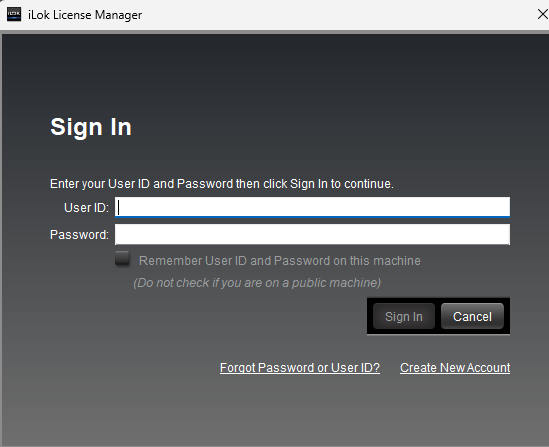
注:iLokライセンスを使用する際に必ずしもサインインが必要というわけではありませんが、iLokアカウントの利用をお勧めします。アカウントの作成と利用は無料で、ライセンスの管理が可能になるほか、必要に応じてライセンスの管理、移動、譲渡を行うための追加機能も利用できます。
- ログインしたら、ウィンドウ上部の「Licenses」をクリックし、「Redeem Activation Code 」を選択してください。

- 認証コードを入力する欄が表示されたウィンドウが開きます。

- このコードを左側の最初のボックスにコピーして貼り付けると、残りの欄にコードが自動的に入力されます。準備ができたら、「Next 」をクリックしてください。
- ライセンスの保存先を選択するよう求められます。デフォルトでは、お使いのコンピューター(コンピューターのアイコンが付いたオプション)を選択することをお勧めします。iLok USB ドングルをお持ちの場合は、代わりにそれを選択することもできます。選択したら、「Activate 」をクリックしてください。

- もう一度確認を求められます。「OK」をクリックしてください。
- 完了すると、iLokからアクティベーションが正常に処理された旨の通知が表示されます。

注:追加のプラグインを認証するには、手順3から8を再度実行してください。
ライセンスの無効化と別のコンピューターへの移行
ライセンスを無効化すると、新しいコンピューターでソフトウェアを認証し、既存のアクティベーションを解放したい場合に便利です。無効化されたライセンスは、iLokアカウントに移行でき、そのシステムでiLok License Managerにサインインすることで、新しいコンピューターまたはiLok USBドングル上でアクティベートできます。
注:この手順にはiLokアカウントが必要です。
- iLok License Managerを開きます。

- iLokアカウントにサインインしてください。初期インストール時または認証プロセス中にアカウントを作成していない場合は、Create a free account より無料アカウントを作成する必要があります。
- 左側のパネルで、現在ライセンスがアクティベートされている場所を選択してください。以下の例では、ライセンスはデフォルトのコンピューター上の場所に保存されています。

- 関連するライセンスを右クリックし、「Deactivate 」を選択します。
注:「Deactivate 」オプションが表示されない場合は、iLokアカウントにサインインせずにライセンスが有効化されている可能性があります(例:ソフトウェアに組み込まれたオーソライザー経由)。この場合、ライセンスを右クリックして「Take Ownership(所有権を取得)」を選択し、iLokアカウントに追加してから、転送手続きを進めてください。詳細な手順については、以下の「Take Ownership」セクションを参照してください。
- 「OK」をクリックして無効化を確認します。

- これにより、現在選択されているコンピューターまたはiLok USBデバイスからの認証が解除され、選択したライセンスの有効化枠が1つ解放されます。
よくある質問
「InMusic Software Center 経由でソフトウェアの認証を行う必要があります」というエラーが表示されます。どうすればよいですか?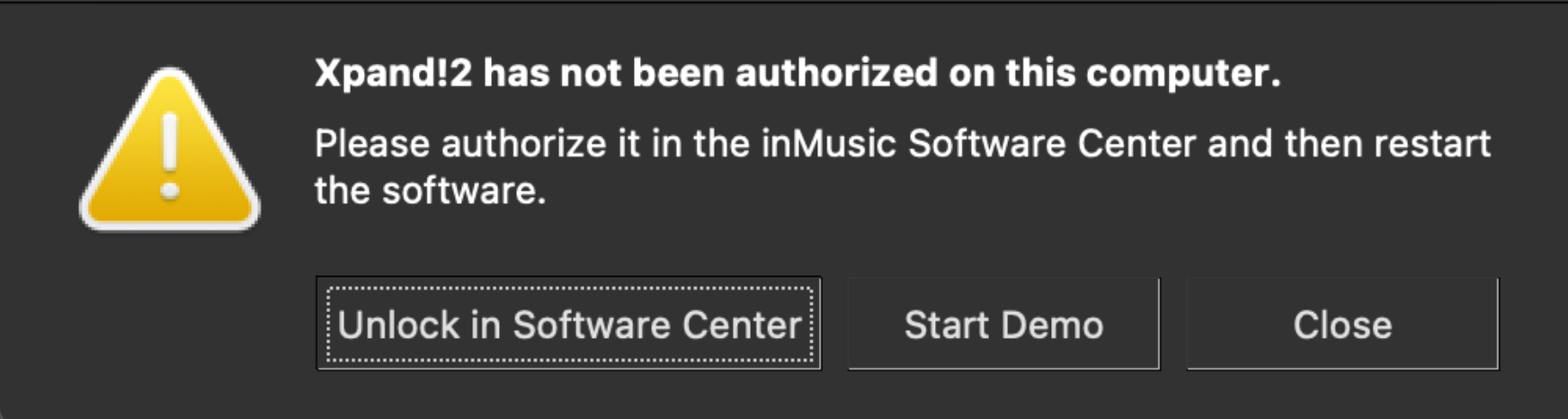
上のスクリーンショットに示されているエラーが表示されている場合、iLok 認証に対応していない最新のソフトウェアバージョンがインストールされていることを示しています。適切な認証方法については、以下の記事をご参照ください:AIR Pluginのインストールとアクティベーション
「アクティベーション」と「ライセンスの引き換え」の主な違い
プラグインのライセンスを引き換えることと、プラグインをアクティベートすることは、別々の手順です。ライセンスの引き換えは、iLokアカウントにプラグインのライセンスを追加するものであり、アクティベートは、特定のコンピューターまたはiLokドングル上でプラグインを認証し、使用可能にするものです。各プラグインには、1回のライセンス引き換えにつき最大2回のアクティベーションが含まれています。
ソフトウェアの認証ツールでライセンスを認証しましたが、別のコンピュータでアクティベーションできません。どうすればよいですか?
- 現在ソフトウェアが認証されているコンピューターで、iLok License Managerを開き、上記の手順に従ってiLokアカウントを作成してください。
- iLok License Managerの左パネルで、ライセンスが保存される対象となるコンピューターのハードドライブを選択してください。

- メインウィンドウでライセンスを探し、それを右クリックして、メニューから「Take Ownership」を選択してください。

- iLokから確認のメッセージが表示されます。「OK」をクリックして続行してください。

注:必要に応じて、ライセンスの有効化、無効化、および譲渡を行うことができます。
アクティベーションコードの引き換えを試みると、「コードの引き換え上限に達しました」というエラーが表示されます。どうすればよいですか?
これは、前述の「Take Ownership」の手順に関連するよくあるメッセージです。これは、その認証コードがすでにiLokアカウントで引き換えられているか、iLokにサインインせずにソフトウェアから直接アクティベーションが行われたことを示しています。
- コードがソフトウェア内で直接アクティベーションされた場合は、サポートチームによる手動でのリセットが必要となりますので、サポートまでご連絡ください。
- コードがアカウント経由でアクティベーションされた場合は、以下の手順に従って解決できます:
まだログインしていない場合は、iLokアカウントにサインインしてください。
- アカウントビューを選択すると、右側のパネルに有効化済みのライセンスが表示されます。
- 有効化したいライセンスを右クリックし、「Activate 」を選択してください。
- プロンプトが表示されたら、ライセンスの保存先(コンピュータまたはiLok USB)を選択し、もう一度「Activate 」をクリックしてください。
- 完了すると、iLokから有効化が成功した旨の通知が表示されます。
iLokを開こうとすると、「ソフトウェアコンポーネントが利用できません」というエラーが表示されます。どうすればよいですか?

iLokサービスが自動的に開始されていない場合、Windowsユーザーはこのエラーが表示されることがあります。サービスを開始するには:
- iLok License Managerを閉じ、「Windows コントロールパネル」を開き、「Windowsツール」を選択します。
- 「サービス」を見つけて選択します。
- 「サービス」ウィンドウで「PACE License Services」を探し、ダブルクリックしてプロパティを開きます。
- 「スタートアップの種類」を「自動」に設定し、「開始」をクリックしてサービスを開始します。
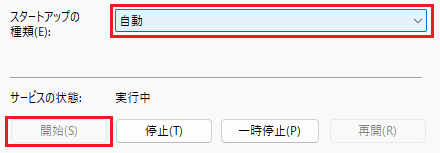
- 「Apply 」をクリックし、すべてのウィンドウを閉じてから、iLok License Managerを再度開いてください。
iLok License Managerの詳細
iLok License Managerの仕組みについて詳しく知りたいですか?こちらのリンクから詳細をご確認ください。
この記事は役に立ちましたか?
それは素晴らしい!
フィードバックありがとうございます
お役に立てず申し訳ございません!
フィードバックありがとうございます
フィードバックを送信しました
記事の改善におけるご協力ありがとうございます。